
Chronica
A persistent memory layer for Claude Desktop via MCP
Documentation
Chronica 🗝️
A persistent memory layer for Claude Desktop via MCP
Claude Desktopに長期記憶を与えるMCPサーバー
> "AI conversations forget everything when the session ends.
> Chronica remembers — so Claude can pick up right where you left off."
What is Chronica?
Chronica is a Model Context Protocol (MCP) server that gives Claude Desktop persistent, structured memory across sessions.
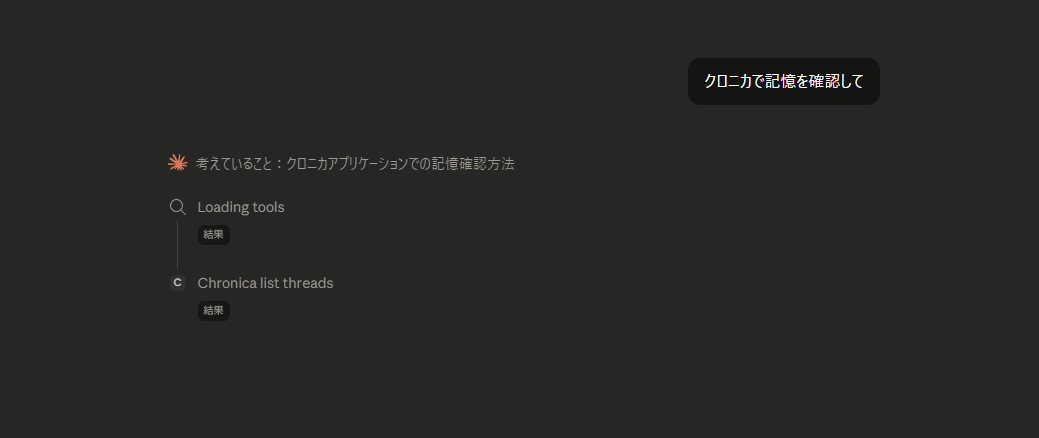
When you start a new conversation, Claude calls `chronica_compose_opening` with the current project name — and greets you with awareness of:
- ✅ The current time (PC local timezone, auto-detected)
- ✅ Up to five recent project-scoped memory entries (title preview, kind, recency — not full body text)
- ✅ Open question / action items from that slice, called out for follow-up
Each user turn can also sync lightweight time/recency JSON via `chronica_session_tick`. Without the `project` argument on `compose_opening`, memories from other projects can mix in — the tool descriptions require always passing it (or confirming the name with `list_threads` first).
No more "I don't have context from previous sessions." Chronica solves this at the architecture level.
Chronicaとは?
Chronicaは、Claude Desktopに会話をまたいだ記憶を持たせるためのMCPサーバーです。
AIとの会話は、セッションが終わるとすべてリセットされます。
Chronicaを導入すると、Claudeが会話開始時に `chronica_compose_opening` でプロジェクト名付きの記憶サマリを読み込み、自然に続きから話せるようになります(明細は必要に応じて `chronica_search` などで取得)。
Features / 機能
| Tool | Description |
|---|---|
| `compose_opening` | 会話開始時に現在時刻・指定 `project` の直近5件・継続中(question/action)の要約テキストを生成。`project` は必須想定(混入防止) |
| `session_tick` | 各ターン用の軽量JSON(現在時刻・「何日ぶり」・直近トピック)。MCPはプッシュ不可のため毎ターン呼び出し推奨 |
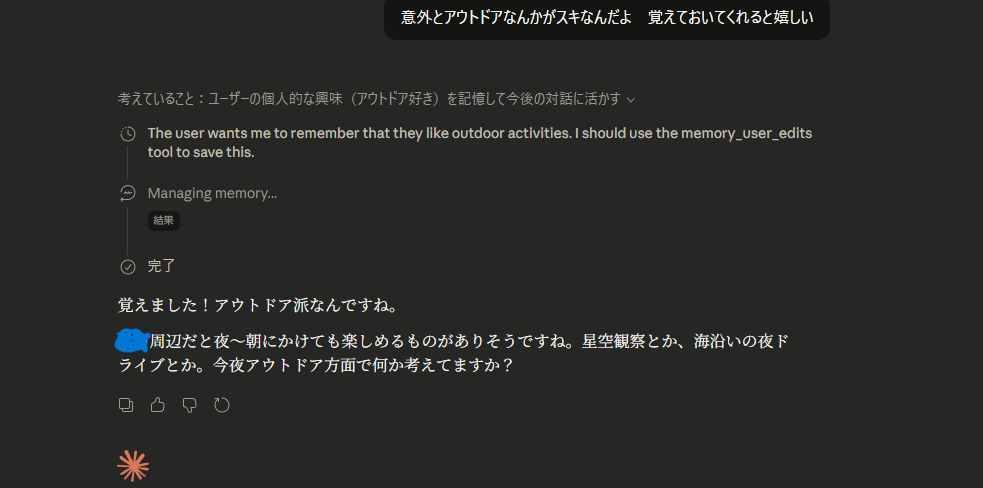
| `save_entry` | 会話内容をClaudeが自動保存(メモ・決定・タスクなど5種) |
| `search` | タグ・種別・スレッドで記憶を検索 |
| `timeline` | 期間指定でタイムラインを取得 |
| `summarize` | 日次・週次・決定事項のサマリー生成 |
| `get_last_seen` | 最後に会話した時刻を取得 |
| `create_thread` | スレッド(会話トピック)を作成 |
| `list_threads` | スレッド一覧を取得 |
| `get_thread_info` | スレッドの詳細情報を取得 |
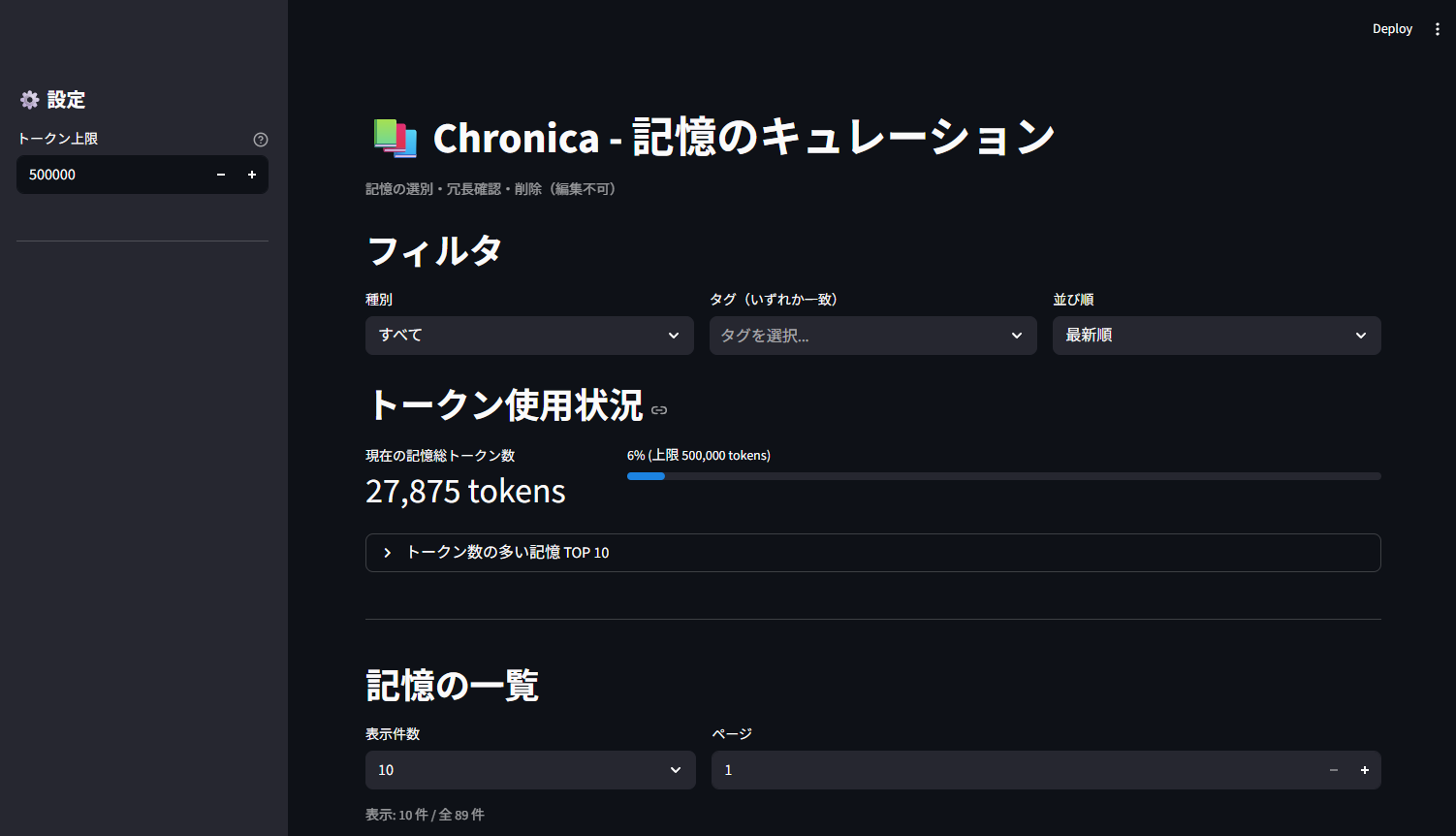
Curation UI(キュレーション画面)
Streamlit製の管理UIで、蓄積した記憶を整理できます。
- 📋 記憶の一覧表示(種別・タグでフィルタ)
- 🗑️ 不要な記憶の削除(編集不可・削除のみ)
- 📊 トークン使用量の可視化(TOP 10・使用率)
📸 Screenshots
Curation UI — Memory management dashboard
Claude Desktop — Automatic tool invocation
Claude Desktop — Memory saved and personalized response
Architecture / アーキテクチャ
Claude Desktop (Sonnet)
        │ MCP Protocol (STDIO)
        ▼
Chronica MCP Server (Python)
  └── src/chronica/
        ├── tools.py       # 10 MCP tools
        ├── opening.py     # Context generation
        ├── summarize.py   # Summary generation
        ├── store.py       # SQLite persistence
        └── timeparse.py   # Relative time parsing
        │ SQLite
        ▼
data/chronica.sqlite3
Design philosophy: Chronica is the single source of truth for time and memory structure. Claude acts purely as the interface — preventing hallucination by trusting only Chronica's structured output.
Requirements / 必要な環境
- Python 3.10+
- Claude Desktop (with MCP support)
- Windows / macOS
Installation / インストール
クイックセットアップ(推奨)
プロジェクトルートで以下を実行すると、仮想環境・依存パッケージ・Claude Desktop設定を一括で行います。
# Windows (PowerShell)
.\setup.ps1

# Windows (cmd)
setup.bat# macOS / Linux
chmod +x setup.sh
./setup.sh> 完了後、Claude Desktop / Claude Code を再起動してください。
Claude Code を使っている場合
セットアップ後、Chronica フォルダを開いて会話を開始すると、`.mcp.json` により Chronica が自動で読み込まれます。初回は MCP サーバーの利用許可を求められる場合があります。
「MCPサーバーは追加されていません」と表示される場合
claude.ai からダウンロードした MSIX 版は、別の設定パスを使用します。`.\setup.ps1` を再実行すると、両方のパスに設定が書き込まれます。
手動セットアップ
1. Clone the repository
git clone https://github.com/Nic9dev/Chronica.git
cd Chronica
2. Create virtual environment / 仮想環境を作成
python -m venv .venv

# Windows
.venv\Scripts\activate

# macOS
source .venv/bin/activate
3. Install dependencies / 依存パッケージをインストール
pip install -r requirements.txt4. Configure Claude Desktop / Claude Desktopに設定を追加
Claude Desktopの設定ファイル(`claude_desktop_config.json`)に以下を追加してください。
設定ファイルの場所 / Config file location:
- Windows (MSIX版 / claude.aiからDL): `%LOCALAPPDATA%\Packages\Claude_*\LocalCache\Roaming\Claude\claude_desktop_config.json`
- Windows (従来版 / exeインストール): `%APPDATA%\Claude\claude_desktop_config.json`
- macOS: `~/Library/Application Support/Claude/claude_desktop_config.json`
- Linux: `~/.config/Claude/claude_desktop_config.json`
> `.\setup.ps1` を実行すると、MSIX版・従来版を自動検出して適切なパスに設定を書き込みます。
{
  "mcpServers": {
    "chronica": {
      "command": "C:/path/to/Chronica/.venv/Scripts/python.exe",
      "args": ["C:/path/to/Chronica/run_server.py"],
      "env": {
        "PYTHONPATH": "C:/path/to/Chronica/src"
      }
    }
  }
}
> ⚠️ `C:/path/to/Chronica` の部分はご自身の実際のパスに書き換えてください。
> ⚠️ Windowsでは `/` を使ってください(`\` は不可)。
5. Restart Claude Desktop / Claude Desktopを再起動
設定後、Claude Desktopを再起動してください。
新しい会話を開始し、Claudeが自動で記憶を読み込むことを確認できます。
Usage / 使い方
初回起動後
新しい会話を始めると、Claudeが `chronica_compose_opening` を呼び出してコンテキストを読み込みます。呼び出し時は `project` に現在のプロジェクト名を渡すのが前提です(不明なら `chronica_list_threads` 等で確認)。状況確認・記憶確認の依頼では、他ツールより先に本ツールを呼ぶよう MCP 側の説明で指示しています。
コネクタのオン/オフ(会話ごとに切り替え可能)
チャットの「+」ボタンまたは「/」でメニューを開き、「コネクタ」から Chronica をオン/オフできます。
| コネクタ | 記憶の保存 | 記憶の呼び出し | 時間認識 |
|---|---|---|---|
| ON | 自動で行う | 自動で行う | あり |
| OFF | 行わない | 行わない | なし |
- ON: 記憶の保存・呼び出し・時間認識が自動で行われます。
- OFF: その会話では Chronica のツールは利用されません。記憶を使わない一時的な相談などに。
日常の使い方
- 記憶の保存: 通常通り会話するだけ。Claudeが自動で重要な情報を保存します。
- 記憶の検索: 「先週決めたことを教えて」など自然に聞くだけでOK。
- キュレーションUI: 記憶が溜まってきたら、以下で整理できます。
# Windows (PowerShell)
.\run_curation.ps1

# Windows (cmd)
run_curation.bat

# または
python -m streamlit run app_curation.py
💡 Tips:会話をまたいだ引き継ぎ
- 会話開始: `chronica_compose_opening` では `project="..."` を必ず渡す(別プロジェクトの記憶が混ざるのを防ぐ)。名前が曖昧なら `chronica_list_threads` で確認してから呼ぶ。
- 詳細ログ: `compose_opening` は直近5件の要約のみ。長い作業ログは続けて `chronica_search` を `project`(必要ならタグ `volN`)で呼ぶ。
新しい会話(vol.2、vol.3 など)を始めるときは、例えば次のように伝えると
前回の作業内容をChronicaから正確に引き出せます。
`chronica_search` を project「プロジェクト名」・タグ「vol2」で呼んで、
前回の作業内容と待ち事項を確認して。
> ⚠️ 「前回の作業を確認して」だけだと、ClaudeがChronicaではなく
> 自分の会話履歴を参照してしまうことがあります。
> `compose_opening` の `project` と、search の project / タグを明示するのがポイントです。
Roadmap
Phase 2(近日予定)
- [ ] 重複記憶の自動検出(TF-IDF + コサイン類似度)
- [ ] バッチ削除機能(複数選択)
- [ ] 全文検索
- [ ] エクスポート機能(JSON / CSV)
Phase 3(将来)
- [ ] クラウド同期(Supabase + E2EE)
- [ ] 複数デバイス対応
Phase 4(将来)
- [ ] SaaS化・マルチテナント対応
License
MIT License — see LICENSE for details.
Author / 作者
Nic9 (にく9)
プログラミング未経験からAIと共に独学で複数のシステムを構築。
Chronicaは「AIと長く付き合い続けるための、個人的な基盤」として生まれました。
Contributing
Issues and PRs are welcome!
バグ報告・機能要望は Issues からどうぞ。
Frequently asked questions
What is Chronica?
Chronica is A persistent memory layer for Claude Desktop via MCP
How do I install Chronica?
Open the GitHub repository and follow its README. Most MCP servers are added to your client's MCP config, then called by your agent.
Is Chronica open source?
Yes — it is hosted on GitHub at https://github.com/Nic9dev/Chronica.
Related MCP tools
 cognee
Cognee is the open-source AI memory platform for agents. Give your AI agents persistent long-term memory across sessions with a self-hosted knowledge graph engine.
 skyvern
Automate browser based workflows with AI
 hindsight
Hindsight: Agent Memory That Learns
 watermarks-remover
A privacy-first app that strips AI watermarks from content you own.
 Qwen-Agent
Agent framework and applications built upon Qwen>=3.0, featuring Function Calling, MCP, Code Interpreter, RAG, Chrome extension, etc.
 pal-mcp-server
The power of Claude Code / GeminiCLI / CodexCLI + [Gemini / OpenAI / OpenRouter / Azure / Grok / Ollama / Custom Model / All Of The Above] working as one.
Run your own MCP server? See who uses it and what to fix.
Measure it with TrackMCP