
xhs-toolkit
📕 小红书创作者MCP工具包 - 支持与AI客户端集成的内容创作和发布工具
Documentation
项目停更说明
因作者个人原因项目已经停止推进约1年之久,后续也不再计划维护。
非常感谢大家支持,项目做了自动化及接口算法签名上的一些设计,有兴趣的朋友可以自行fork后继续二开构建属于自己的MCP工具
📕 小红书创作者MCP工具包


一个强大的小红书自动化工具包,支持通过MCP协议与AI客户端(如Claude Desktop等)集成,实现与AI对话即可进行内容创作、发布及创作者数据分析。
✨ 主要特性
- 🍪 Cookie管理: 安全获取、验证和管理小红书登录凭证
- 🤖 MCP协议支持: 与Claude Desktop、CherryStudio等AI客户端无缝集成
- 📝 自动发布: 支持图文和视频笔记的自动化发布
- 🖼️ 多样化图片支持: 支持本地图片、网络URL
- ⏰ 定时任务: 支持cron表达式的定时数据采集
- 📊 数据采集: 自动采集创作者中心仪表板、内容分析、粉丝数据
- 🧠 AI数据分析: 中文表头数据,AI可直接理解和分析
- 💾 数据存储: 支持csv本地存储(sql目前保留,暂不开发)
- 🎯 统一接口: 一个工具解决llm操作小红书自动化需求
📋 功能清单
登录
- [x] 登录 - 支持传统的命令行登录和通过与AI对话完成登录
内容发布
- [x] 图文发布 - 支持发布图文笔记
- [x] 视频发布 - 支持发布视频笔记
- [x] 话题标签 - 支持自动添加话题标签,提升内容曝光度
- [ ] 内容搜索 - 支持指定搜索(开发计划中)
数据采集
- [x] 仪表板数据 - 采集账号概览数据(粉丝数、获赞数等)
- [x] 内容分析数据 - 采集笔记表现数据(浏览量、点赞数等)
- [x] 粉丝数据 - 采集粉丝增长和分析数据
- [x] 定时采集 - 支持cron表达式的自动定时采集
- [x] 数据存储 - CSV本地存储(默认)
📋 环境要求
🌐 浏览器环境
- Google Chrome 浏览器 (最新版本推荐)
- ChromeDriver (版本必须与Chrome版本完全匹配)
🔍 查看Chrome版本
在Chrome浏览器中访问:`chrome://version/`
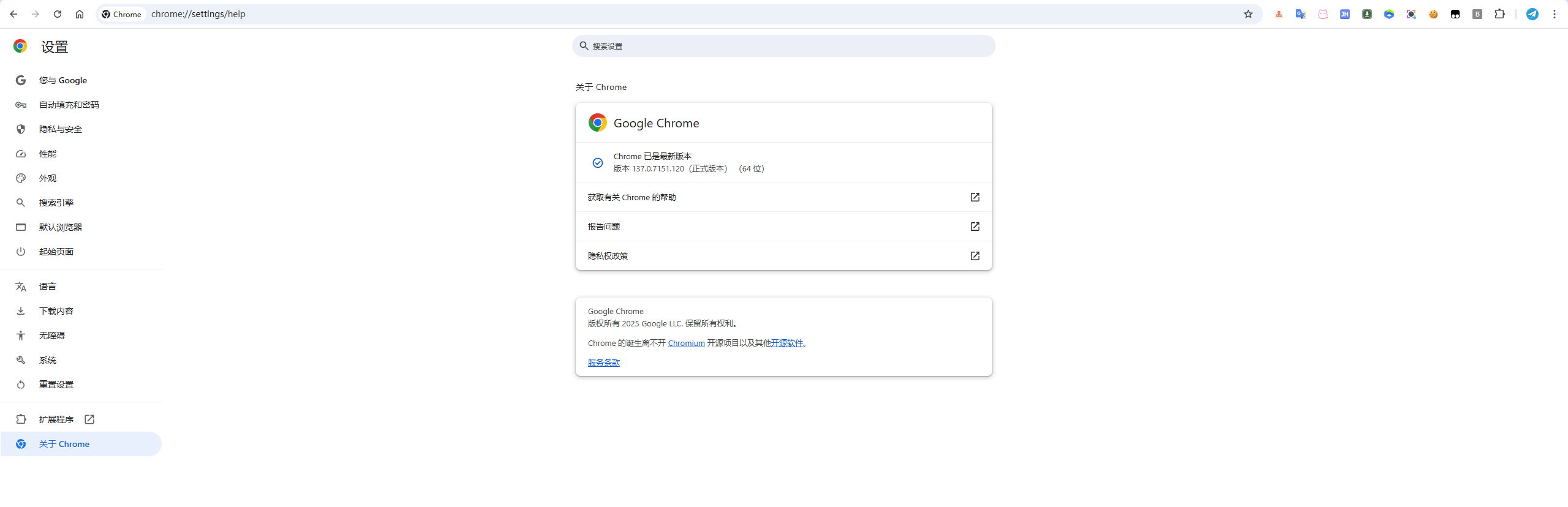
📥 ChromeDriver安装方式
方法一:自动下载(推荐)
# 使用webdriver-manager自动管理
pip install webdriver-manager
方法二:手动下载
1. 📋 访问官方下载页面:Chrome for Testing
2. 🎯 选择与您Chrome版本完全匹配的ChromeDriver
3. 📁 下载后解压到合适位置(如 `/usr/local/bin/` 或 `C:\tools\`)
4. ⚙️ 在 `.env` 文件中配置正确路径
方法三:包管理器安装
# macOS (Homebrew)
brew install --cask chromedriver

# Windows (Chocolatey)
choco install chromedriver

# Linux (Ubuntu/Debian)
sudo apt-get install chromium-chromedriver
> ⚠️ 重要提示:版本不匹配是最常见的问题原因,请确保ChromeDriver版本与Chrome浏览器版本完全一致!
🌐 远程浏览器连接
支持连接到已运行的远程Chrome实例,提高性能和支持远程部署场景。
🔧 配置方法
在 `.env` 文件中添加以下配置:
# 启用远程浏览器连接
ENABLE_REMOTE_BROWSER=true
REMOTE_BROWSER_HOST=http://xx.xx.xx.xx
REMOTE_BROWSER_PORT=xxxx
🚀 启动远程Chrome
- 如果报错没有权限,请检查 `./chrome-data` 目录是否存在切查看是否有读写权限,如果没有读写权限,请按照下面的步骤修复
1. `docker run --rm selenium/standalone-chrome id seluser` 获取seluser的uid,例如返回 `uid=1200(seluser) gid=1200(seluser) groups=1200(seluser)`
2. `sudo chown -R 1200:1200 ./chrome-data` 赋予seluser的读写权限,1200是seluser的uid
3. 重新执行 `docker-compose up --force-recreate` 启动容器
version: '3.8'

services:
  selenium-chrome:
    image: selenium/standalone-chrome:latest
    container_name: selenium-chrome
    ports:
      - "54444:4444"
      - "57900:7900"
    shm_size: 2g
    environment:
      - SE_VNC_NO_PASSWORD=1
    volumes:
      - ./chrome-data:/home/seluser  # 更换挂载路径,确保权限
    restart: unless-stopped
    command: >
      bash -c "mkdir -p /home/seluser/.config/google-chrome &&
              touch /home/seluser/.config/google-chrome/test.txt &&
              /opt/bin/entry_point.sh"
💡 使用场景
- 远程部署:在服务器上运行Chrome,本地连接使用
- 性能优化:复用已运行的Chrome实例,避免重复启动
- 开发调试:连接到已登录的Chrome实例,保持会话状态
- Docker环境:在容器间共享Chrome实例
⚠️ 注意事项
- 远程连接时不会启动新的Chrome实例
- 确保目标Chrome实例已开启远程调试功能
- 某些操作(如窗口大小调整)在远程模式下可能不支持
🚀 快速开始
💡 极简使用方式
# 克隆项目
git clone https://github.com/aki66938/xhs-toolkit.git
cd xhs-toolkit

# 运行(会自动安装依赖)
./xhs              # Mac/Linux
xhs.bat            # Windows

# 或使用 Python
python install_deps.py  # 安装依赖向导
./xhs                   # 启动程序
🎮 交互式菜单
运行 `./xhs` 后会显示友好的菜单界面:
╭─────────────────────────────────────────╮
│         小红书MCP工具包 v1.3.0           │
│           快速操作菜单系统                │
╰─────────────────────────────────────────╯

【主菜单】
1. 🔄 数据收集
2. 🌐 浏览器操作
3. 📊 数据管理
4. 🍪 Cookie管理
5. 🚀 MCP服务器
6. ⚙️  系统工具
0. 退出
🛠️ 从源码运行
方法一:uv (推荐 ⚡)
# 克隆项目
git clone https://github.com/aki66938/xhs-toolkit.git
cd xhs-toolkit

# 使用uv安装依赖并运行
uv sync
uv run python xhs_toolkit.py status  ## 验证工具是否可用
> 💡 uv使用提示:文档中所有 `python` 命令都可以用 `uv run python` 替代,享受更快的依赖管理体验!
方法二:pip (传统方式)
# 克隆项目
git clone https://github.com/aki66938/xhs-toolkit.git
cd xhs-toolkit

# 创建虚拟环境(推荐)
python -m venv venv
source venv/bin/activate  # Windows: venv\Scripts\activate

# 安装依赖
pip install -r requirements.txt
python xhs_toolkit.py status  ## 验证工具是否可用
🛠️ 使用指南
1. 创建配置文件
复制并编辑配置文件:
cp env_example .env
vim .env # 编辑配置必需配置:
# Chrome浏览器路径
CHROME_PATH="/Applications/Google Chrome.app/Contents/MacOS/Google Chrome"

# ChromeDriver路径
WEBDRIVER_CHROME_DRIVER="/opt/homebrew/bin/chromedriver"
2. 获取登录凭证
# 方式一:使用交互式菜单
./xhs
# 选择 4 -> Cookie管理 -> 1 -> 获取新的Cookies

# 方式二:直接命令
./xhs cookie save
在弹出的浏览器中, 如果是连接的远程浏览器,可以访问 http://ip:57900 访问vnc界面,然后执行下面的步骤:
1. 登录小红书创作者中心
2. 确保能正常访问创作者中心功能
3. 完成后按回车键保存
3. 启动MCP服务器
# 方式一:使用交互式菜单
./xhs
# 选择 5 -> MCP服务器 -> 1 -> 启动服务器

# 方式二:直接命令
./xhs server start
4. 客户端配置
Claude Desktop
使用 uv(推荐)
在 `~/Library/Application Support/Claude/claude_desktop_config.json` 中添加:
{
  "mcpServers": {
    "xhs-toolkit": {
      "command": "uv",
      "args": [
        "--directory",
        "/path/to/xhs-toolkit",
        "run",
        "python",
        "-m",
        "src.server.mcp_server",
        "--stdio"
      ]
    }
  }
}
使用系统 Python
如果不使用 uv,可以配置为:
{
  "mcpServers": {
    "xhs-toolkit": {
      "command": "python3",
      "args": [
        "-m",
        "src.server.mcp_server",
        "--stdio"
      ],
      "cwd": "/path/to/xhs-toolkit",
      "env": {
        "PYTHONPATH": "/path/to/xhs-toolkit"
      }
    }
  }
}注意:
- 需要将 `/path/to/xhs-toolkit` 替换为实际的项目路径
- macOS 用户配置文件位置:`~/Library/Application Support/Claude/claude_desktop_config.json`
- Windows 用户配置文件位置:`%APPDATA%\Claude\claude_desktop_config.json`
- 修改配置后需要重启 Claude Desktop
cherry studio
在MCP配置中添加
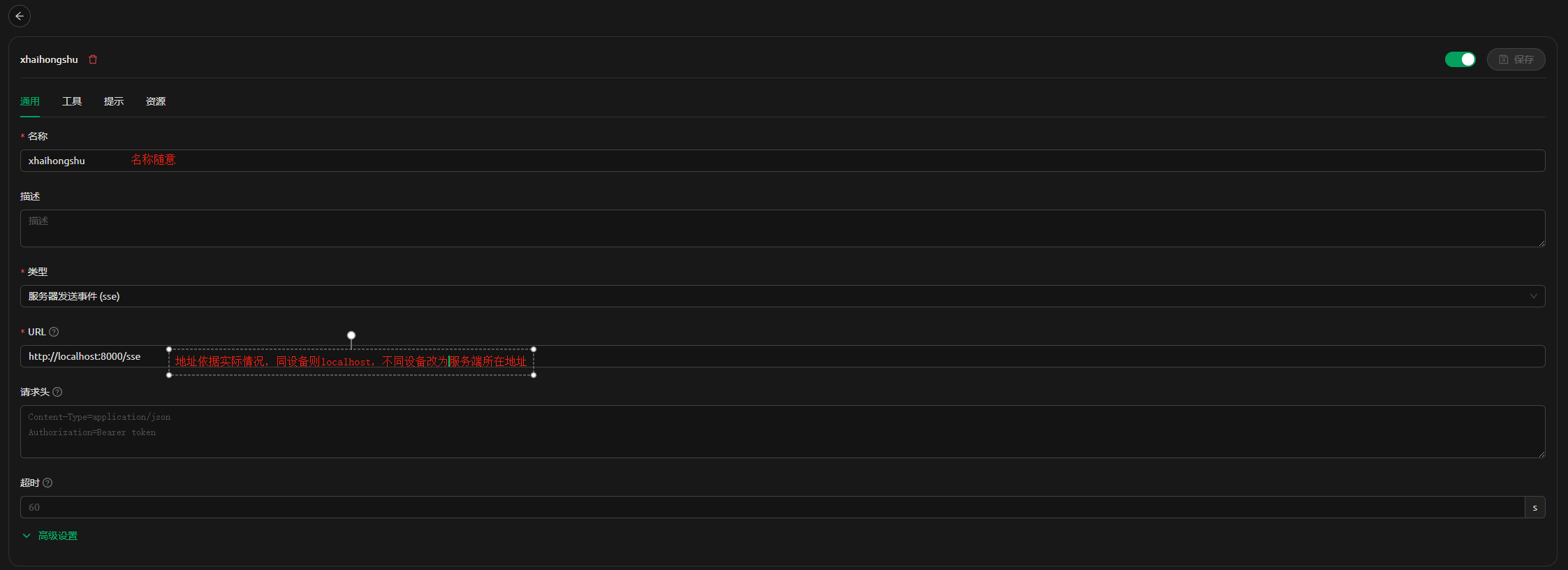
n8n
在n8n的AI agent节点的tool中添加配置配置
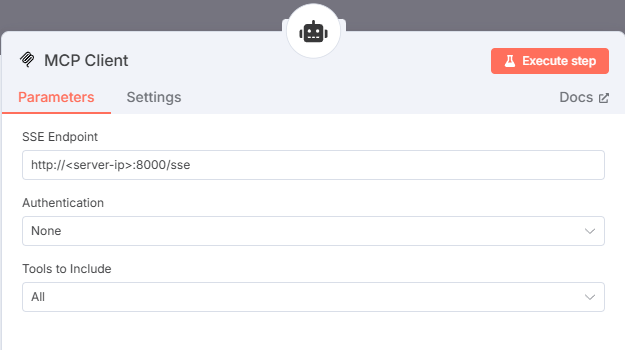
🔧 主要功能
MCP工具列表
| 工具名称 | 功能说明 | 参数 | 备注 |
|---|---|---|---|
| `test_connection` | 测试MCP连接 | 无 | 连接状态检查 |
| `smart_publish_note` | 发布小红书笔记 ⚡ | title, content, images, videos, tags, topics | 支持本地路径、网络URL、话题标签 |
| `check_task_status` | 检查发布任务状态 | task_id | 查看任务进度 |
| `get_task_result` | 获取已完成任务的结果 | task_id | 获取最终发布结果 |
| `login_xiaohongshu` | 智能登录小红书 | force_relogin, quick_mode | MCP专用无交互登录 |
| `get_creator_data_analysis` | 获取创作者数据用于分析 | 无 | AI数据分析专用 |
💬 AI对话式操作指南
通过与AI对话即可完成登录、发布、数据分析等操作,无需学习复杂命令。
🔐 智能登录
用户:"登录小红书"重要提示:
- 🚨 首次使用请不要更改`headless`参数,获取到cookies后再更改为无头模式
- 🌐 AI调用登录工具后会拉起浏览器,首次登录需要手动输入验证码或扫码
- 🍪 成功后会自动保存cookies到本地,下次就免登录了
📝 内容发布
图文发布(本地图片):
请发布一篇小红书笔记,标题:"今日分享",内容:"...",图片路径:"/User/me/xhs/poster.png"图文发布(网络图片):
请发布一篇小红书笔记,标题:"美食分享",内容:"今天的美食",使用这个网络图片:https://example.com/food.jpg视频发布:
请发布一篇小红书视频,标题:"今日vlog",内容:"...",视频路径:"/User/me/xhs/video.mp4"带话题标签发布:
请发布一篇小红书笔记,标题:"AI学习心得",内容:"今天学习了机器学习基础",话题:"AI,人工智能,学习心得",图片:"/path/to/image.jpg"📊 数据分析
请分析我的小红书账号数据,给出内容优化建议🔧 发布原理
手工上传过程中,浏览器会弹窗让用户选中文件路径,AI会将用户提供的路径参数传递给MCP工具,自动完成上传动作。
⚡ 智能等待机制
- 📷 图片上传:快速上传,无需等待
- 🎬 视频上传:轮询检测上传进度,等待"上传成功"标识出现
- ⏱️ 超时保护:最长等待2分钟,避免MCP调用超时
- 📊 状态监控:DEBUG模式显示视频文件大小和时长信息
- 🔄 高效轮询:每2秒检查一次,精确文本匹配
📊 数据采集与AI分析功能
自动采集小红书创作者数据,支持定时任务和AI智能分析。
🧠 AI数据分析特性
- 中文表头: CSV文件使用中文表头,AI可直接理解数据含义
- 智能分析: 通过 `get_creator_data_analysis` MCP工具获取完整数据
- 数据驱动: AI基于真实数据提供内容优化建议
- 趋势分析: 分析账号表现趋势和粉丝增长情况
采集的数据类型
1. 仪表板数据: 粉丝数、获赞数、浏览量等账号概览数据
2. 内容分析数据: 笔记表现数据,包括浏览量、点赞数、评论数等
3. 粉丝数据: 粉丝增长趋势、粉丝画像分析等
定时任务示例
采用cron语法,写入配置文件.env
# 每6小时采集一次
COLLECTION_SCHEDULE=0 */6 * * *

# 工作日上午9点采集
COLLECTION_SCHEDULE=0 9 * * 1-5

# 每月1号凌晨2点采集
COLLECTION_SCHEDULE=0 2 1 * *
🎯 手动操作工具
新增交互式菜单和手动操作工具,提供更便捷的操作体验:
主要功能
- 🔄 数据收集: 手动触发数据采集,支持选择数据类型和时间维度
- 🌐 浏览器操作: 快速打开已登录的小红书各页面
- 📊 数据管理: 导出Excel/JSON、分析数据趋势、备份恢复
- 🍪 Cookie管理: 获取、查看、验证Cookies状态
使用示例
# 启动交互式菜单
./xhs

# 或使用命令行
./xhs manual collect --type all      # 收集所有数据
./xhs manual browser --page publish  # 打开发布页面
./xhs manual export --format excel   # 导出Excel
./xhs manual analyze                 # 分析数据趋势
🚀 更新日志 - v1.3.0
🎯 重要功能更新
🏷️ 话题标签自动化功能(完整实现)
- 全新话题自动化系统:基于严谨的Playwright验证测试,实现真正有效的小红书话题标签添加
- 智能输入机制:使用Actions类逐字符输入和JavaScript事件模拟,完美模拟真实用户操作
- 完整DOM验证:支持检测`data-topic`属性和隐藏标识,确保话题获得平台流量推荐
- 多重备用方案:多种输入方式和验证机制,提供99%+的成功率保障
🔧 话题架构重构升级
- 术语统一:全面从"标签"重构为"话题",符合小红书平台术语
- 组件化设计:新增`topic_automation.py`专用模块,提供基础和高级自动化功能
- 接口统一:更新所有模型、接口和服务器代码,保持向后兼容性
🧪 基于实测的关键修复
- 输入方式修复:解决直接`send_keys`无法触发下拉菜单的问题
- 验证机制改进:多层验证确保话题转换成功,包含完整的元数据检查
- 容错处理增强:即使某个环节失败也有多个备用方案,确保功能稳定性
使用示例
# 新的话题功能使用(MCP工具中自动支持)
smart_publish_note(
    title="AI学习心得",
    content="分享一些人工智能学习经验",
    topics=["AI", "人工智能", "学习心得"],  # 新增话题参数
    images=["image.jpg"]
)
技术细节
- 验证测试覆盖率:基于3次严谨的Playwright验证测试
- DOM结构适配:完全适配小红书真实的话题标签DOM结构
- 性能优化:智能等待机制和并发处理,提升自动化效率
测试效果
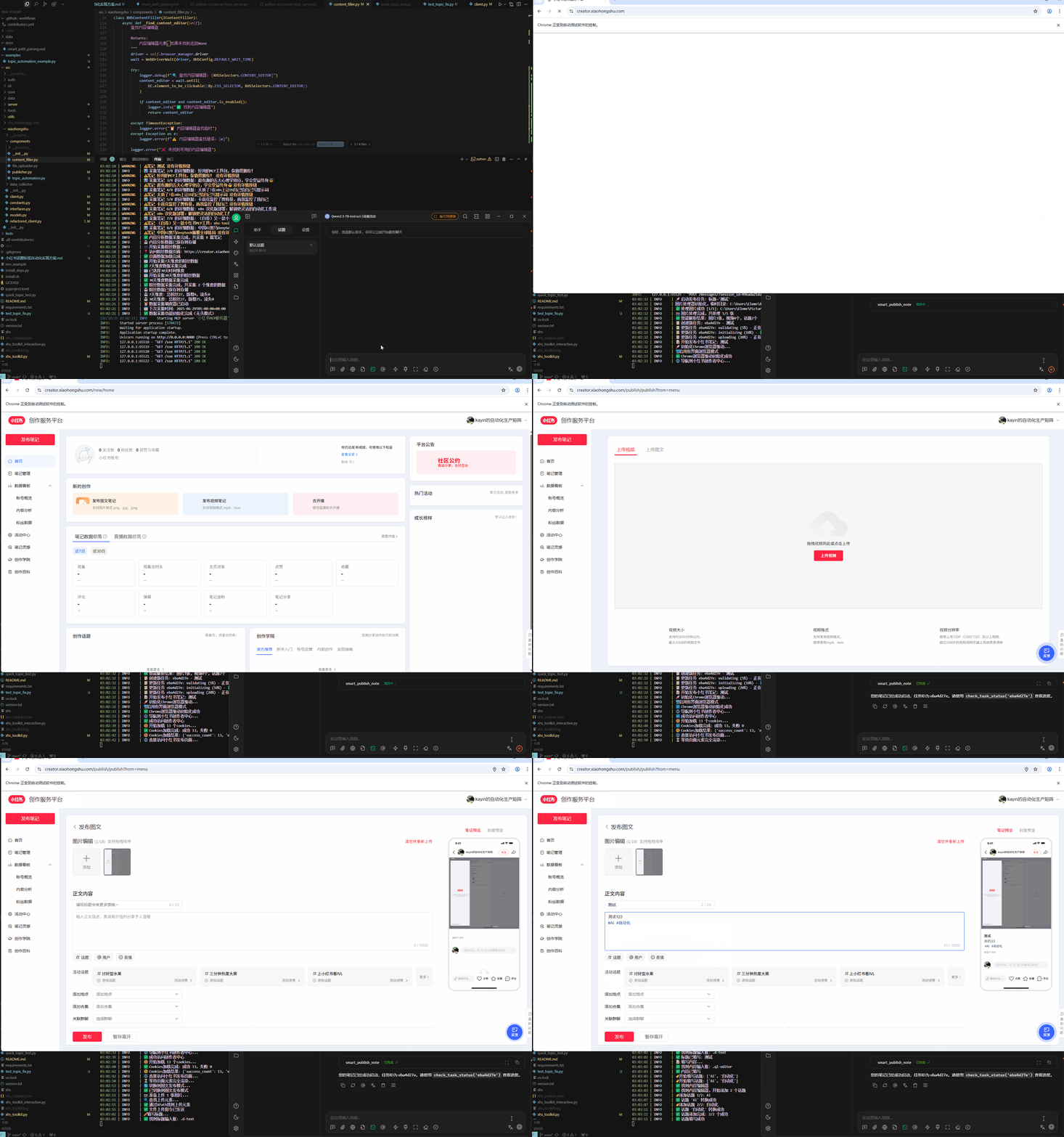
📜 点击查看 v1.2.5 更新日志
🚀 更新日志 - v1.2.5
新增功能
🎮 交互式菜单系统
- 统一入口 `./xhs`,无需记忆复杂命令
- 数字选择菜单,操作更直观
- 实时状态显示,了解系统状态
- 支持Windows(xhs.bat)和Unix系统
🛠️ 手动操作工具集
- manual collect: 手动数据收集,支持选择类型和维度
- manual browser: 打开已登录浏览器,快速访问各页面
- manual export: 导出数据为Excel或JSON格式
- manual analyze: 分析数据趋势,查看最佳笔记
- manual backup/restore: 数据备份和恢复功能
🔧 改进的依赖管理
- 智能检测uv/pip环境
- 自动选择最佳Python环境
- 新增 `install_deps.py` 安装向导
- 同时支持uv和pip安装方式
优化改进
- 简化启动命令,统一使用 `./xhs`
- 改进Windows支持,提供bat和PowerShell脚本
- 优化代码结构,拆分模块避免单文件过大
- 增强错误处理和用户提示
📜 点击查看 v1.2.4 更新日志
🚀 更新日志 - v1.2.4
新增功能
🌐 网络图片支持
- 支持 HTTP/HTTPS 图片链接直接发布
- 自动下载网络图片到本地临时目录
- 支持常见图片格式(jpg、png、gif、webp)
📁 改进的图片处理
- 新增 `ImageProcessor` 模块统一处理各种图片输入
- 支持混合输入:`["local.jpg", "https://example.com/img.jpg"]`
- 更灵活的输入格式支持
使用示例
# 网络图片
smart_publish_note(
    title="美食分享",
    content="今天的美食",
    images=["https://example.com/food.jpg"]
)

# 混合使用
smart_publish_note(
    title="旅行记录",
    content="风景很美",
    images=["/local/photo.jpg", "https://example.com/view.jpg"]
)
其他优化
- 改进文本处理,保留换行符
- 更新文档说明
📜 点击查看 v1.2.3 更新日志
🚀 更新日志 - v1.2.3
🔧 重要修复
🖥️ 无头模式优化
- 修复无头模式失效问题:增强Chrome无头模式配置,添加多重保险参数
- 优化浏览器启动逻辑:使用`--headless=new`和`--headless`双重无头模式配置
- 优化配置验证:确保所有模块都使用统一的HEADLESS配置,避免配置不一致问题
💡 细节
- 添加了`--disable-gpu-compositing`、`--disable-notifications`等多个Chrome参数
- 改进了MCP服务器启动时的异步初始化逻辑
- 增强了Windows环境下的兼容性和稳定性
📜 点击查看 v1.2.2 更新日志
🚀 更新日志 - v1.2.2
🆕 新增功能
🔐 智能登录系统
- 新增自动化登录检测机制,支持MCP模式下的无交互登录
- 实现四重检测机制:URL状态、页面元素、身份验证、错误状态检测
- 添加智能等待机制,自动监测登录完成状态
- 优化cookies保存逻辑,区分交互模式和自动化模式
🧠 智能路径解析系统
- 新增智能文件路径识别功能,支持多种输入格式自动解析
- 新增 `smart_parse_file_paths()` 函数,使用JSON解析、ast.literal_eval等多种解析方式
- 适配LLM对话场景和dify等平台的数组数据传递
支持的输入格式:
- 逗号分隔:`"a.jpg,b.jpg,c.jpg"`
- 数组字符串:`"[a.jpg,b.jpg,c.jpg]"`
- JSON数组:`'["a.jpg","b.jpg","c.jpg"]'`
- 真实数组:`["a.jpg", "b.jpg", "c.jpg"]`
- 混合格式:`"[a.jpg,'b.jpg',\"c.jpg\"]"`
🛠️ 代码架构优化
- 重构登录相关模块,提升代码可维护性
- 优化异常处理机制,增强系统稳定性
🔧 修复功能
📝 路径处理优化
- 解决用户反馈的多张图片上传格式识别问题
- 智能区分字符串和数组格式,避免数据类型判断错误
- 支持从不同平台(dify、LLM对话等)传递的各种数据格式
- 增强容错能力,即使格式不标准也能尽量解析
🚀 开发路线图
📋 待开发功能
🔥 高优先级
- 🔐 无头模式登录 - 完善无头模式下的自动登录流程,提升自动化体验
🔮 长期规划
- 🤖 AI创作声明 - 智能检测AI生成内容,自动添加创作声明标识
- 👥 多账号管理 - 支持多账号切换发布(遵循平台政策,单IP限制3个账号)
- 🌐 代理模式支持 - 配合多账号功能,支持代理网络访问
- 🐳 Docker容器化 - 提供容器化部署方案,便于多实例管理和部署
- 🔍 内容审核机制 - 敏感词提醒或过滤
🔧 故障排除
ChromeDriver常见问题
❌ 问题:版本不匹配错误
selenium.common.exceptions.SessionNotCreatedException: session not created: This version of ChromeDriver only supports Chrome version XX✅ 解决方案:
1. 🔍 检查Chrome版本:访问 `chrome://version/`
2. 📥 下载对应版本的ChromeDriver:Chrome for Testing
3. ⚙️ 更新 `.env` 文件中的路径配置
❌ 问题:ChromeDriver找不到
selenium.common.exceptions.WebDriverException: 'chromedriver' executable needs to be in PATH✅ 解决方案:
1. 确认ChromeDriver已下载并解压
2. 方案A:将ChromeDriver添加到系统PATH
3. 方案B:在 `.env` 中配置完整路径:`WEBDRIVER_CHROME_DRIVER="/path/to/chromedriver"`
4. Linux/macOS: 确保文件有执行权限 `chmod +x chromedriver`
❌ 问题:Chrome浏览器路径错误
selenium.common.exceptions.WebDriverException: unknown error: cannot find Chrome binary✅ 解决方案:在 `.env` 文件中配置正确的Chrome路径
# macOS
CHROME_PATH="/Applications/Google Chrome.app/Contents/MacOS/Google Chrome"

# Windows
CHROME_PATH="C:\Program Files\Google\Chrome\Application\chrome.exe"

# Linux
CHROME_PATH="/usr/bin/google-chrome"
其他常见问题
❌ 问题:MCP连接失败
✅ 解决方案:
1. 确认服务器已启动:`python xhs_toolkit.py server start`
2. 检查端口8000是否被占用
3. 重启Claude Desktop或其他MCP客户端
❌ 问题:登录失败
✅ 解决方案:
1. 清除旧的cookies:删除 `xhs_cookies.json` 文件
2. 重新获取cookies:`python xhs_toolkit.py cookie save`
3. 确保使用正确的小红书创作者中心账号
🙏 贡献者
感谢所有为项目做出贡献的人!
如果您也想为项目做出贡献,欢迎提交 Pull Request 或 Issue!
📄 许可证
本项目基于 MIT许可证 开源。
🔐 安全承诺
- ✅ 本地存储: 所有数据仅保存在本地
- ✅ 开源透明: 代码完全开源,可审计
- ✅ 用户控制: 您完全控制自己的数据
Frequently asked questions
What is xhs-toolkit?
xhs-toolkit is 📕 小红书创作者MCP工具包 - 支持与AI客户端集成的内容创作和发布工具
How do I install xhs-toolkit?
Open the GitHub repository and follow its README. Most MCP servers are added to your client's MCP config, then called by your agent.
Is xhs-toolkit open source?
Yes — it is hosted on GitHub at https://github.com/aki66938/xhs-toolkit and has 1,338 stars.
Related MCP tools
 jcodemunch-mcp
Cut AI token costs 95%+ on code exploration. The leading MCP server for precise, symbol-level GitHub code retrieval via tree-sitter AST. Works with Claude Code, Cursor & any MCP client. 313B+ tokens saved.
 paper-search-mcp
MCP, CLI, Skills for searching and downloading academic papers from multiple sources like arXiv, PubMed, bioRxiv, etc.
 lanhu-mcp
⚡ 需求分析效率提升 200%!全球首个为 AI 编程时代设计的团队协作 MCP 服务器,自动分析需求自动编写前后端代码,下载切图
 paperbanana
Open source implementation and extension of Google Research’s PaperBanana for automated academic figures, diagrams, and research visuals, expanded to new domains like slide generation.
 Office-Word-MCP-Server
A Model Context Protocol (MCP) server for creating, reading, and manipulating Microsoft Word documents. This server enables AI assistants to work with Word documents through a standardized interface, providing rich document editing capabilities.
 notte
notteCloud browser infrastructure and web automation platform for your AI and coding agents
Run your own MCP server? See who uses it and what to fix.
Measure it with TrackMCP