use markmap-cli,mermaid-cli to create cognigraph
Documentation
CogniGraph MCP 服务器
更新说明
- v0.1.6: 修复了通过 npx 启动时外部工具路径和依赖项的问题,提升了 npx 使用的稳定性。
这是一个模型上下文协议 (MCP) 服务器,旨在使用外部命令行工具 (markmap-cli 和 @mermaid-js/mermaid-cli) 以及通过兼容 OpenAI 的 API 进行 AI 分析来生成思维导图、关系图谱和知识图谱。
此服务器设计为与各种本地 MCP 客户端兼容,包括 Claude Desktop、Cherry Studio、DeepChat 和 HyperChat。
功能
提供可通过 MCP use_mcp_tool 命令访问的多个工具:
1. **generate_mindmap**:
- 从 Markdown 文本生成思维导图。
- 直接返回生成的 HTML 或 SVG 内容。
- 输入:
markdown(字符串, 必需),outputFormat(枚举: "html" | "svg", 可选, 默认: "html")。
2. **generate_and_save_mindmap**:
- 从 Markdown 文本生成思维导图。
- 将结果 (HTML 或 SVG) 保存到文件。
- 输入:
markdown(字符串, 必需),outputFormat(枚举: "html" | "svg", 可选, 默认: "html"),outputDir(字符串, 可选),outputFilename(字符串, 可选)。 - 默认保存位置由
MINDMAP_DEFAULT_SAVE_DIR环境变量确定,如果未设置则回退到用户的主目录。
3. **generate_relationship_graph**:
- 从 Mermaid 语法的文本生成关系图谱。
- 将结果 (SVG 或 PNG) 保存到文件。
- 输入:
mermaid_text(字符串, 必需),outputFormat(枚举: "svg" | "png", 可选, 默认: "svg"),outputDir(字符串, 可选),outputFilename(字符串, 可选)。 - 默认保存位置由
MINDMAP_DEFAULT_SAVE_DIR环境变量确定,如果未设置则回退到用户的主目录。
4. **generate_knowledge_graph**:
- 使用 AI 模型(通过兼容 OpenAI 的 API)分析 Markdown 文本。
- 生成表示知识图谱的 Mermaid 代码。
- 将 Mermaid 代码渲染成图像 (SVG 或 PNG) 并保存到文件。
- 输入:
markdown(字符串, 必需),outputFormat(枚举: "svg" | "png", 可选, 默认: "svg"),outputDir(字符串, 可选),outputFilename(字符串, 可选),prompt(字符串, 可选),model(字符串, 可选),apiKey(字符串, 可选),baseURL(字符串, 可选)。 - 需要配置 API 访问权限(见下文)。默认保存位置遵循与其他保存工具相同的逻辑。
配置 (通过 MCP 设置 env)
服务器依赖 MCP 客户端设置文件(例如 mcp_settings.json)中设置的环境变量来实现某些功能:
- **
MINDMAP_DEFAULT_SAVE_DIR**: (可选) 为保存文件的工具(generate_and_save_mindmap,generate_relationship_graph,generate_knowledge_graph)设置默认输出目录(如果参数中未提供outputDir)。 - 如果未设置此变量: 这些工具将默认保存文件到用户的主目录。
generate_mindmap工具(直接返回内容)不受影响。 - **
OPENAI_API_KEY**: (运行generate_knowledge_graph时必需) 用于 OpenAI 或兼容服务的 API 密钥。 - **如果未设置此变量(且未通过
apiKey参数提供):**generate_knowledge_graph工具将失败。其他工具不受影响。 - **
OPENAI_BASE_URL**: (可选) 兼容 OpenAI 的 API 端点的基础 URL。如果未设置,则默认为 OpenAI 官方 API。仅与generate_knowledge_graph相关。 - **
OPENAI_DEFAULT_MODEL**: (可选)generate_knowledge_graph使用的默认 AI 模型名称。如果未设置,则默认为gpt-3.5-turbo。仅与generate_knowledge_graph相关。
重要配置说明:
-
generate_mindmap工具(工具 1)不依赖任何这些环境变量。 - 工具 2 和 3(
generate_and_save_mindmap,generate_relationship_graph)仅依赖MINDMAP_DEFAULT_SAVE_DIR来确定*默认*保存位置。如果未设置,它们仍可工作(保存到主目录)。 - 工具 4(
generate_knowledge_graph)必需OPENAI_API_KEY(通过环境变量或参数)才能运行。它也会使用其他的OPENAI_*变量和MINDMAP_DEFAULT_SAVE_DIR。
mcp_settings.json 配置示例:
{
  "mcpServers": {
    "cognigraph-mcp-server": { // 确保服务器名称匹配
      "command": "node",
      "args": [
        "/path/to/cognigraph-mcp-server/build/index.js" // 根据实际情况调整路径
      ],
      "env": {
        "MINDMAP_DEFAULT_SAVE_DIR": "C:\\Users\\YourUser\\Desktop",
        "OPENAI_API_KEY": "sk-...",
        "OPENAI_BASE_URL": "http://localhost:11434/v1", // 本地 Ollama 示例
        "OPENAI_DEFAULT_MODEL": "llama3"
      },
      "disabled": false,
      "alwaysAllow": []
    }
    // ... 其他服务器
  }
}
安装设置
1. 克隆此仓库。
2. 进入 cognigraph-mcp-server 目录。
3. 如上所示,在你的 MCP 客户端设置文件中配置服务器,确保服务器名称(cognigraph-mcp-server)和 args 中的路径正确。提供必要的环境变量。
4. 重启你的 MCP 客户端以加载服务器。
使用方法
通过你的 MCP 客户端的 use_mcp_tool 功能来使用这些工具。有关参数,请参阅上面的工具描述。
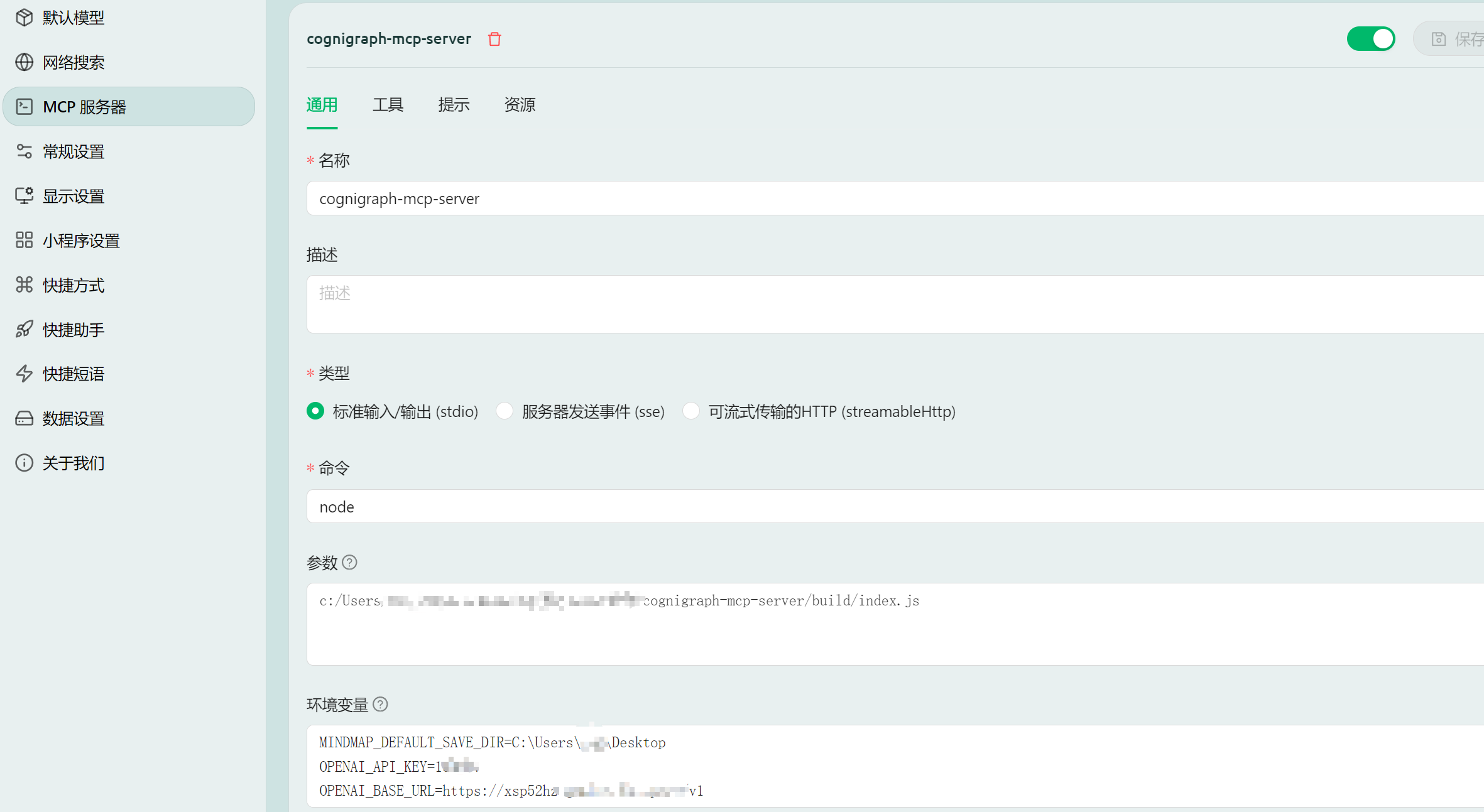
以下是 Cherry Studio 的配置截图示例:
通过 npx 快速使用
通过 npm 发布后,您可以使用 npx 命令快速启动此 MCP 服务器,无需手动克隆、安装依赖和构建。
1. 确保 Node.js 和 npm 已安装。
2. **更新您的 MCP 客户端设置文件 (mcp_settings.json 或类似文件):**
将服务器配置中的 command 设置为 npx,并将 args 设置为 ["cognigraph-mcp-server"]。移除之前指向本地 build/index.js 的路径。
配置示例:
{
      "mcpServers": {
        "cognigraph-mcp-server": { // 服务器名称保持不变
          "command": "npx", // 使用 npx
          "args": [
            "cognigraph-mcp-server" // 包名
          ],
          "env": { // 环境变量保持不变
            "MINDMAP_DEFAULT_SAVE_DIR": "C:\\Users\\YourUser\\Desktop",
            "OPENAI_API_KEY": "sk-...",
            "OPENAI_BASE_URL": "http://localhost:11434/v1",
            "OPENAI_DEFAULT_MODEL": "llama3"
          },
          "disabled": false,
          "alwaysAllow": []
        }
        // ... 其他服务器
      }
    }
3. 重启您的 MCP 客户端。 客户端现在将使用 npx 来下载(如果需要)并运行最新发布的 cognigraph-mcp-server。
注意:
- 使用 npx 时,服务器的环境变量(如
OPENAI_API_KEY)仍然需要通过 MCP 客户端的env设置来传递。 - 如果遇到
markmap或mmdc命令找不到的问题,您可能需要手动全局安装它们:npm install -g markmap-cli @mermaid-js/mermaid-cli。
Similar MCP
Based on tags & features
Trending MCP
Most active this week